


Você já se deparou com erros misteriosos ou problemas de desempenho no seu site WordPress e não soube por onde começar a resolver? Habilitar o DEBUG pode ser a chave para desvendar esses mistérios e otimizar o funcionamento do seu site. Neste guia completo, vamos explorar o que é o DEBUG, como habilitá-lo no WordPress e como utilizar essa ferramenta poderosa para identificar e corrigir problemas, garantindo um site mais rápido, seguro e eficiente. Prepare-se para desbravar o universo do DEBUG e transformar sua experiência com o WordPress!
1. Entendendo o DEBUG no WordPress
Imagine o DEBUG como uma lente de aumento para o seu site WordPress, capaz de revelar detalhes ocultos e potenciais problemas que poderiam passar despercebidos aos olhos desavisados. Ele é mais do que apenas uma ferramenta de diagnóstico; é um aliado fundamental na busca pela excelência digital.
Ao habilitar o DEBUG no WordPress, você está abrindo as portas para um mundo de informações valiosas sobre o funcionamento interno do seu site. Quando um erro ocorre ou um problema de desempenho surge, o DEBUG entra em ação, exibindo mensagens detalhadas que ajudam a identificar a causa raiz do problema.
Essas mensagens podem ser exibidas diretamente no seu site, tornando mais fácil diagnosticar problemas em tempo real, ou podem ser registradas em arquivos de log para análise posterior. De qualquer forma, o DEBUG fornece insights cruciais sobre o que está acontecendo nos bastidores do seu site, permitindo que você tome medidas corretivas de forma rápida e eficiente.
Imagine-o como um detetive digital, investigando cada linha de código e cada interação com o servidor em busca de pistas que possam levar à resolução do caso. Seja um erro de sintaxe em um arquivo de tema, uma consulta lenta ao banco de dados ou um conflito entre plugins, o DEBUG está lá para ajudar a desvendar o mistério e restaurar a ordem no seu site.
Em resumo, o DEBUG no WordPress é muito mais do que uma simples ferramenta de diagnóstico; é uma janela para os bastidores do seu site, fornecendo insights valiosos que podem ajudá-lo a identificar e corrigir problemas de forma rápida e eficiente. Ao dominar o DEBUG, você estará armado com o conhecimento e as habilidades necessárias para manter seu site funcionando perfeitamente e oferecer a melhor experiência possível para seus visitantes.
2. Como Habilitar o DEBUG
Habilitar o DEBUG no WordPress é um processo simples, mas que pode trazer insights valiosos para melhorar o desempenho e a estabilidade do seu site. Aqui está um passo a passo para realizar essa configuração de forma eficiente:
1. Acesse o Arquivo wp-config.php: Para começar, você precisará acessar o arquivo wp-config.php do seu site. Você pode fazer isso utilizando um cliente FTP ou um gerenciador de arquivos no painel de controle do seu servidor de hospedagem.
CPANEL
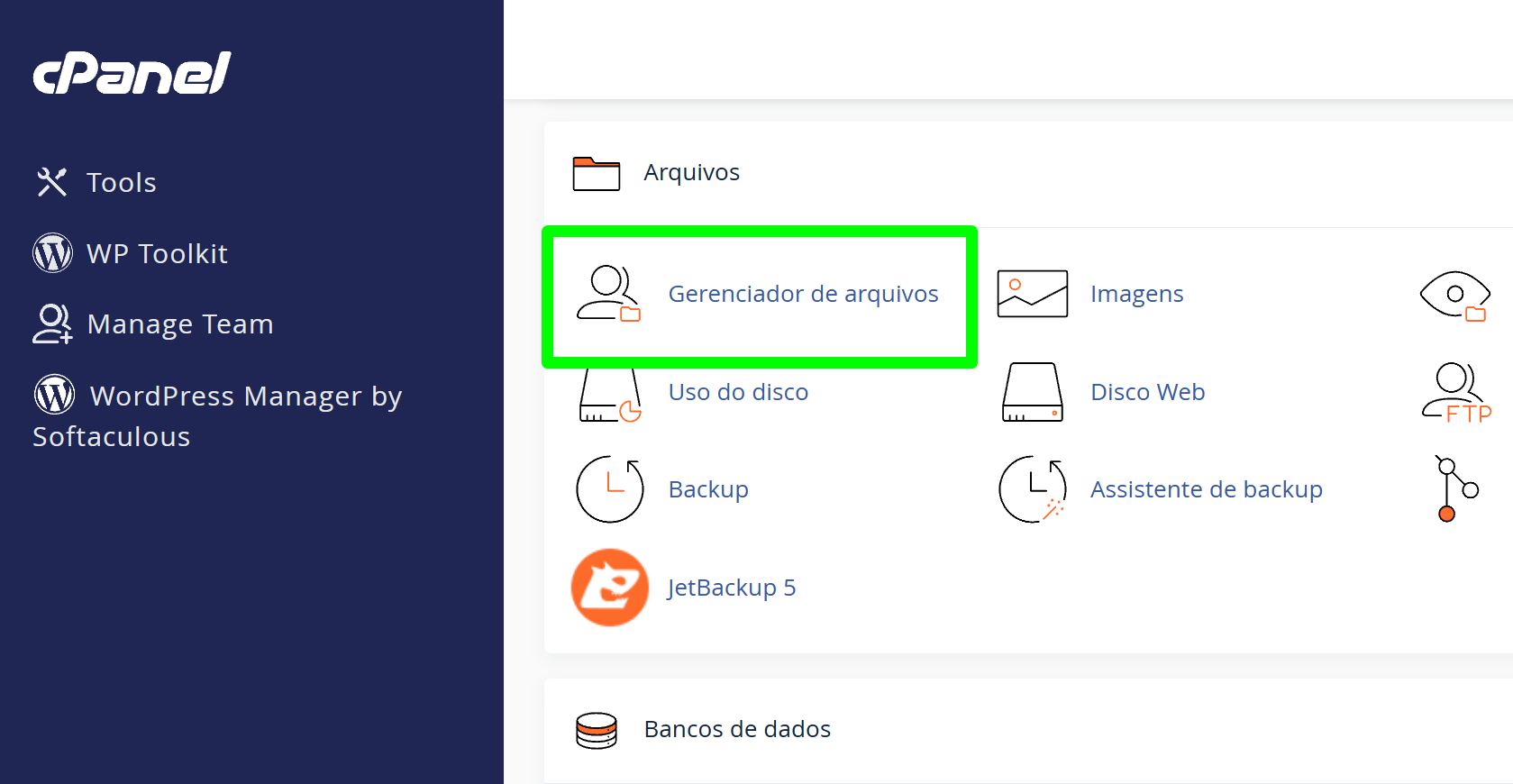
GERENCIADOR DE ARQUIVOS
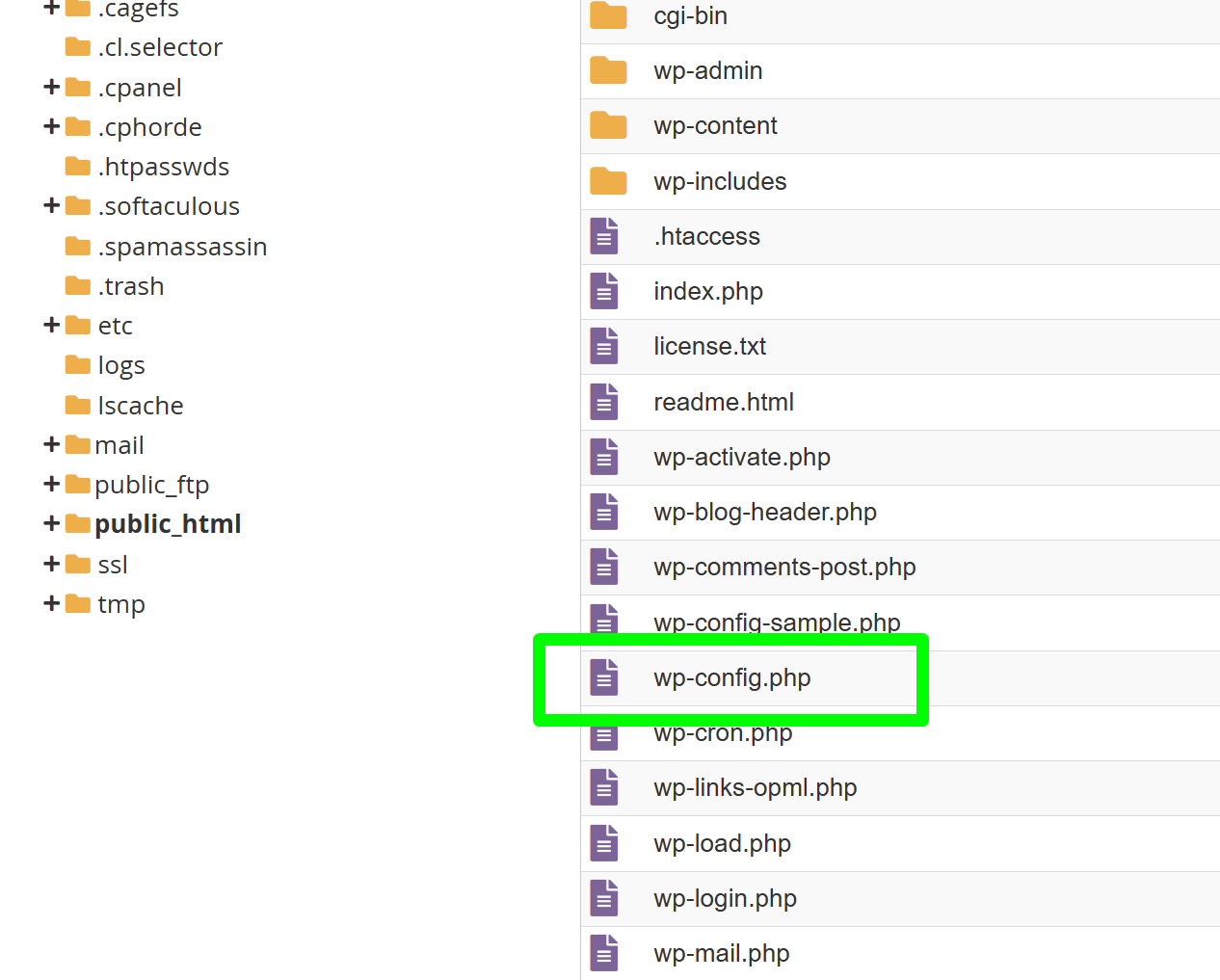
2. Localize a Linha de Definição de DEBUG: Dentro do arquivo wp-config.php, procure pela linha que define a constante WP_DEBUG. Geralmente, essa linha está localizada perto do início do arquivo e pode se parecer com isso:
/**
* For developers: WordPress debugging mode.
*
* Change this to true to enable the display of notices during development.
* It is strongly recommended that plugin and theme developers use WP_DEBUG
* in their development environments.
*
* For information on other constants that can be used for debugging,
* visit the documentation.
*
* @link https://wordpress.org/support/article/debugging-in-wordpress/
*/
define( 'WP_DEBUG', false );

/* Add any custom values between this line and the "stop editing" line. */
3. Ative o DEBUG: Para habilitar o DEBUG, você precisará alterar o valor da constante WP_DEBUG de false para true. A linha deverá ficar assim:
define( 'WP_DEBUG', true );
4. Defina a Exibição de Erros: O DEBUG pode ser configurado para exibir mensagens de erro diretamente no seu site ou para registrar essas mensagens em um arquivo de log. Para exibir erros no site, adicione as seguintes linhas ao arquivo wp-config.php:
define( 'WP_DEBUG_DISPLAY', true );
Para registrar erros em um arquivo de log, adicione estas linhas:
define( 'WP_DEBUG_LOG', true );Desativa a exibição de erros e avisos
define('WP_DEBUG_DISPLAY', false);
@ini_set('display_errors', 0)
Usa as versões de desenvolvimento dos arquivos JS e CSS principais (necessário apenas se você estiver modificando esses arquivos principais)
define('SCRIPT_DEBUG', true);Código Completo:
// Habilita o modo WP_DEBUG
define('WP_DEBUG', true);

// Habilita o registro de depuração no arquivo /wp-content/debug.log
define('WP_DEBUG_LOG', true);

// Desativa a exibição de erros e avisos
define('WP_DEBUG_DISPLAY', false);
@ini_set('display_errors', 0);

// Usa as versões de desenvolvimento dos arquivos JS e CSS principais (necessário apenas se você estiver modificando esses arquivos principais)
define('SCRIPT_DEBUG', true);
5. Salve as Alterações: Após fazer as alterações necessárias no arquivo wp-config.php, salve-o e faça o upload para o servidor, se necessário.
6. Verifique o Funcionamento: Para garantir que o DEBUG foi habilitado corretamente, visite o seu site e veja se mensagens de erro são exibidas ou se são registradas no arquivo de log, dependendo da configuração que você escolheu.
Ao seguir esses passos simples, você habilitará o DEBUG no seu site WordPress e estará pronto para começar a monitorar o desempenho e identificar possíveis problemas que possam estar afetando a experiência dos seus usuários. Lembre-se de desativar o DEBUG após concluir suas verificações, pois deixá-lo ativado em um ambiente de produção pode expor informações sensíveis e afetar a segurança do seu site.
3. Utilizando o DEBUG para Identificar Problemas
Agora que o DEBUG está habilitado em seu site WordPress, você está pronto para explorar as profundezas do seu código e resolver quaisquer problemas que possam surgir. Vamos dar uma olhada em como você pode usar o DEBUG para identificar e corrigir uma variedade de problemas comuns:
Erros de Código:
Quando você habilita o DEBUG, qualquer erro de sintaxe ou de lógica no seu código será imediatamente destacado. Isso pode incluir erros como parênteses ausentes, variáveis não definidas ou chamadas de função incorretas. Ao visualizar as mensagens de erro geradas pelo DEBUG, você pode identificar rapidamente a causa do problema e corrigi-lo no seu código.
Consultas Lentas ao Banco de Dados:
Consultas lentas ao banco de dados podem ser um grande obstáculo para o desempenho do seu site WordPress. Com o DEBUG habilitado, você pode monitorar as consultas SQL que seu site está executando e identificar aquelas que estão levando mais tempo para serem concluídas. Isso pode ajudá-lo a otimizar seu código e melhorar o desempenho geral do seu site.
Problemas de Plugin ou Tema:
Às vezes, problemas de desempenho ou instabilidade podem ser causados por plugins ou temas mal otimizados. Com o DEBUG, você pode desativar temporariamente os plugins ou temas do seu site e monitorar se os problemas persistem. Se os problemas desaparecerem quando um determinado plugin ou tema é desativado, você terá identificado a causa do problema e poderá tomar as medidas necessárias para corrigi-lo.
Mensagens de Depreciação:
O WordPress está em constante evolução, e algumas funções ou métodos podem se tornar obsoletos com o tempo. O DEBUG pode ajudá-lo a identificar essas mensagens de depreciação e sugerir alternativas mais modernas e seguras. Isso garantirá que seu site permaneça compatível com as versões mais recentes do WordPress e continue funcionando sem problemas no futuro.
Em resumo, o DEBUG é uma ferramenta poderosa que pode ajudá-lo a identificar e corrigir uma ampla variedade de problemas no seu site WordPress. Ao utilizá-lo de forma eficaz, você poderá manter seu site funcionando sem problemas, garantindo uma experiência excepcional para seus usuários e visitantes.
4. Melhores Práticas e Dicas para Usar o DEBUG de Forma Eficiente
Habilitar o DEBUG no WordPress é apenas o primeiro passo para otimizar seu site e corrigir problemas potenciais. Para aproveitar ao máximo essa ferramenta poderosa, aqui estão algumas melhores práticas e dicas úteis:
Mantenha o DEBUG Desativado em Ambientes de Produção:
Embora o DEBUG seja uma ferramenta valiosa para identificar problemas, é importante lembrar de desativá-lo em ambientes de produção. Deixar o DEBUG ativado em um site ao vivo pode expor informações sensíveis e afetar negativamente a experiência do usuário. Portanto, certifique-se de habilitar o DEBUG apenas em ambientes de teste ou desenvolvimento.
Use Plugins Adicionais para Facilitar a Visualização de Mensagens de Erro:
Existem vários plugins disponíveis que podem facilitar a visualização e o gerenciamento de mensagens de erro geradas pelo DEBUG. Esses plugins podem fornecer uma interface gráfica mais amigável para visualizar logs de erros, além de oferecer recursos adicionais, como notificações por email de erros críticos. Alguns exemplos populares incluem o Query Monitor e o Debug Bar.
Faça Backup do Seu Site Regularmente:
Antes de fazer alterações significativas no seu site com base nas informações fornecidas pelo DEBUG, é sempre recomendável fazer backup dos seus arquivos e banco de dados. Isso garantirá que você tenha uma cópia de segurança do seu site no caso de algo dar errado durante o processo de correção de problemas.
Conclusão:
Em resumo, o DEBUG no WordPress é uma ferramenta poderosa que pode ajudá-lo a identificar e corrigir problemas de forma eficiente, garantindo um site seguro e de alto desempenho. Ao seguir as melhores práticas e dicas fornecidas, você estará preparado para enfrentar qualquer desafio e oferecer a melhor experiência possível aos seus visitantes.